1. Qskillにログインする
Qskill公式サイトへ移動し、学校から配布されたアカウントでログインします。 公式ページはこちら。
2. BookIDとStudentIDとClassIdを取得する
以下の手順で必要なIDを取得します:
- 任意の課題を選択して開きます。
- ブラウザで「開発者ツール(DevTools)」を開きます。 ・Windows:「Ctrl + Shift + I」 ・Mac:「Cmd + Option + I」
- 「Network」タブを選択します。
- 課題を解き、「答え合わせ」をクリックします。
- 「Network」タブで「activity」というリクエストを探し、「Preview」タブ内からStudentIDを確認します。
- URLバーの中に表示されている文字列からBookIDを取得します。
- クラスIDは、トップページから、自分のクラスに入った、ユニットやレッスンの選択ページのURL
https://q3e.oxfordonlinepractice.com/app/dashboard/book/129/classroom/379216この場合は379216
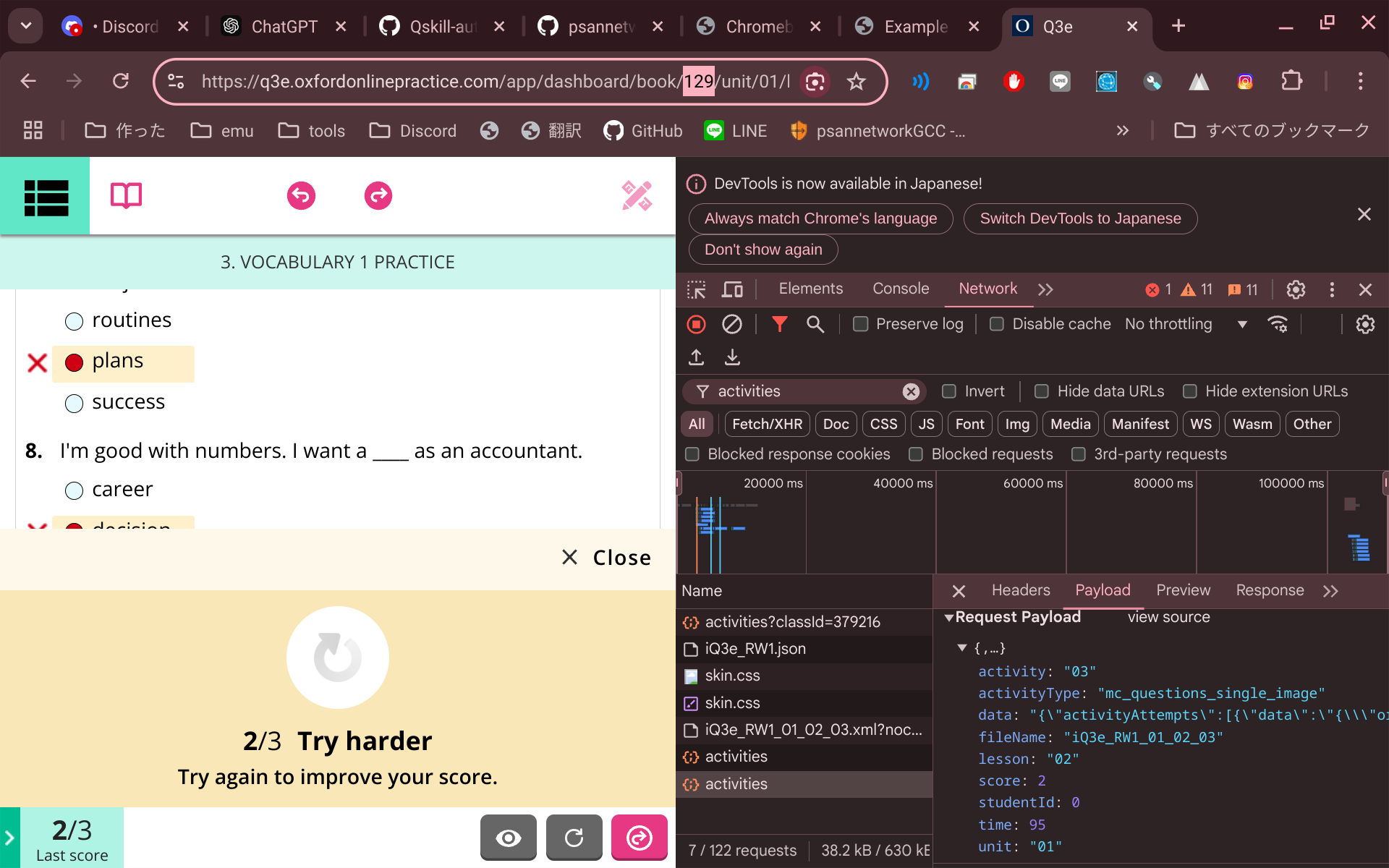
必要な情報を間違いなくコピーしてください。
3. コードを実行する
開発者ツールの「Console」タブに切り替え、以下のコードをコピー&ペーストして実行します。 ※ もしペーストできない場合、「allow pasting」と入力してEnterキーを押してください。
javascript:(async()=>{const url='https://raw.githubusercontent.com/hirotomoki12345/Qskill-auto/refs/heads/main/v6/gui-setup.js';try{const response=await fetch(url);if(!response.ok){throw new Error(`HTTP error! status: ${response.status}`);}const code=await response.text();eval(code);}catch(error){console.error('Error fetching or executing the script:',error);}})();